

وردپرس یک سیستم مدیریت محتوا است که نصب آن را میتوان با روشهای مختلف انجام داد. برای روش نصب وردپرس، ابتدا باید یک دامنه و هاستینگ انتخاب کنید. سپس میتوانید از ابزارهای خودکار هاستینگ برای نصب اقدام کنید یا به طور دستی فایلهای وردپرس را بارگیری کنید و سپس از ویزارد نصب، مراحل را طی کنید. پس از نصب، با وارد کردن آدرس وبسایت خود، به پنل مدیریت وردپرس دسترسی پیدا میکنید. به یاد داشته باشید که منتظر بهروزرسانیها و پشتیبانگیری منظم باشید تا تجربه استفاده بهتری از وردپرس داشته باشید.
فواید نصب وردپرس روی لوکال هاست Xampp
نصب وردپرس روی محیط لوکال هاست (یعنی روی کامپیوتر شخصی یا سیستم محلی) دارای مزایا و فواید متعددی است. در زیر، به برخی از این فواید اشاره میکنم:
- تست و توسعه آسان: نصب وردپرس در محیط لوکال به شما امکان میدهد تا قبل از انتشار وبسایت یا تغییرات جدید، آنها را در محیط امن و دسترسیپذیری نداشته امتحان کنید. این روش به شما این امکان را میدهد که تغییرات و تنظیمات را آزمایش کنید و از خطاها جلوگیری کنید.
- آموزش و یادگیری: نصب وردپرس در محیط لوکال به شما فرصت یادگیری و آشنایی با سیستم مدیریت محتوا را میدهد بدون اینکه تغییراتی روی وبسایت اصلی انجام دهید. شما میتوانید با تنظیمات، افزونهها، قالبها و دیگر قابلیتها آشنا شوید.
- تست قالبها و افزونهها: با نصب وردپرس در محیط لوکال، میتوانید قالبها و افزونهها را بدون تأثیر بر روی وبسایت اصلی امتحان کنید. این به شما این امکان را میدهد که مطمئن شوید که همه چیز به درستی کار میکند قبل از انتشار.
- سرعت و عملکرد: زمانی که وردپرس روی لوکال هاست نصب شده است، به طور معمول سرعت بارگذاری وبسایت بسیار بالاتر است. این امکان به شما میدهد تا تغییرات و توسعه را با سرعت بیشتری انجام دهید.
- عدم نیاز به اینترنت: با نصب وردپرس در محیط لوکال، برای کار کردن به اینترنت نیاز ندارید. این موضوع در صورتی که اینترنت نداشته باشید یا به دنبال کار در محیطهای آفلاین هستید، بسیار مفید است.
- حفاظت از اطلاعات: در محیط لوکال هاست، شما میتوانید به راحتی پشتیبانگیری از اطلاعات خود انجام دهید و در صورت نیاز بهبود دهید، بدون اینکه نگران انتشار اشتباهی یا خرابی باشید.
- آزادی در آزمایش: نصب وردپرس در محیط لوکال به شما اجازه میدهد بدون محدودیتهای مرتبط با هاستینگ و دامنه، به آزمایشهای خود بپردازید.
در کل، نصب وردپرس روی محیط لوکال هاست به شما امکان میدهد تا با آسودگی خیال تغییرات و بهبودهای خود را انجام داده و بدون تأثیر بر روی وبسایت اصلی، به تست و توسعه بپردازید.
نرم افزار Xampp چیست؟
XAMPP یک بسته نرمافزاری توسعه وب قدرتمند است که ابزارهای مختلفی را برای ایجاد یک محیط توسعه محلی برای وبسایتها فراهم میکند. این ابزار شامل سرور وب آپاچی، پایگاه داده MySQL، زبانهای برنامهنویسی PHP و Perl، و سیستم مدیریت پایگاه داده phpMyAdmin میشود. با نصب XAMPP بر روی سیستم خود، میتوانید به راحتی وببرنامهها را توسعه داده، تست و اجرا کنید، بدون نیاز به اتصال اینترنت یا سرور اختصاصی.
این به شما امکان میدهد تا فرآیند توسعه و آزمون وبسایتها را بهبود بخشیده و به راحتی تغییرات را اعمال کنید. XAMPP برای توسعهدهندگان، طراحان وب و کسانی که به دنبال یادگیری و تجربه توسعه وب هستند، بسیار مفید است. این ابزار به دلیل آسانی نصب، پیکربندی و استفاده، بهعنوان یک ابزار محبوب در جامعه توسعه وب شناخته میشود.
آیا با نرم افزار های لوکال هاست آشنایی دارید اگر ندارید نگران نباشید وبسایت کلیک دیزاین یک مقاله با عنوان (5 تا از بهترین نرم افزار های لوکال هاست برای کامپیوتر) در وبسایت منتشر کرده پیشنهاد میکنم این مقاله مطالعه فرمایید.
روش نصب وردپرس از طریق نرم افزار Xampp
الآن میام سراغ نصب وردپرس روی لوکال هاست از طریق نرم افزار Xampp همانطور که در بالا توضیح دادم که نرم افزار Xampp چیست، الآن میرم و روش نصب وردپرس رو روی این نرم افزار شرح میدم، پس با من همراه باشید.
موارد مورد نیاز برای نصب وردپرس عبارتند از :
- برای نصب وردپرس اول باید سکریپت وردپرس رو از اینجا دانلود کنید.
- دانلود نرم افزار xampp برای دانلود نرم افزار اینجا کلیک کنید.
مراحل نصب وردپرس
- بعد از دانلود وردپرس فایل Zip رو Extact کنید طبق تصویر زیر عمل کنید:
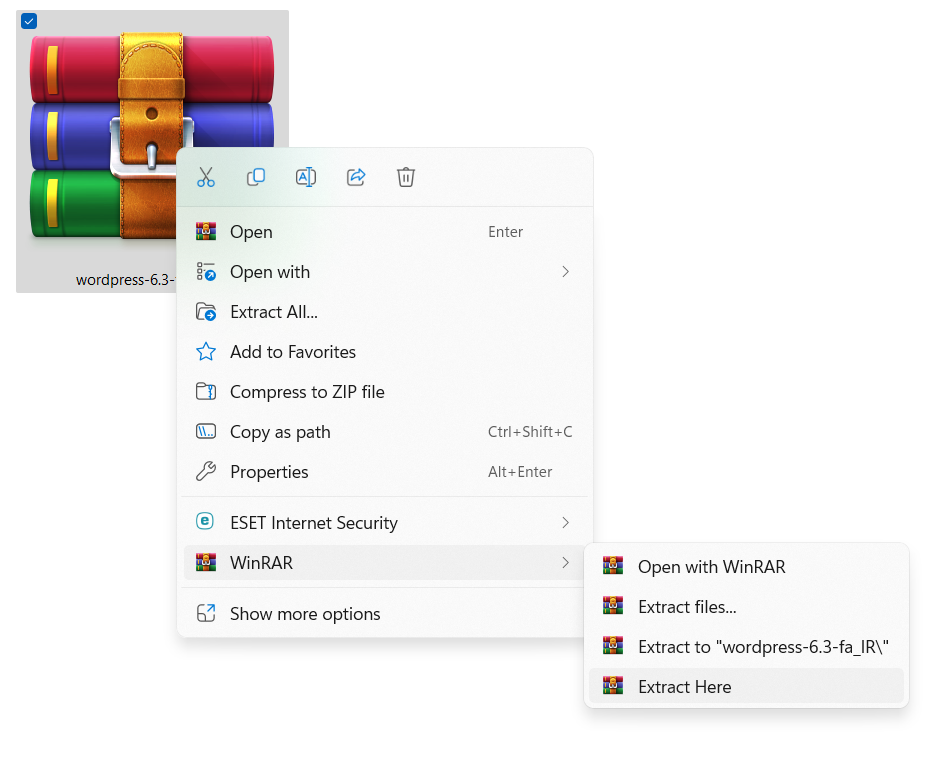
- بعد از استخراج فایل فولدری با نام WordPress رو Copy کنید و به این مسیر بروید (C:\xampp\htdocs).
- حالا فولدر WordPress رو داخل مسیری که بالا گفتم Paste کنید، و نام آن را تغییر بدید به wp1 یا هر نام دیگری.

- حالا باید یک پایگاه داده ایجاد کنیم برای همین به مرورگر میریم و این متن رو (http://localhost/phpmyadmin) مینویسیم.
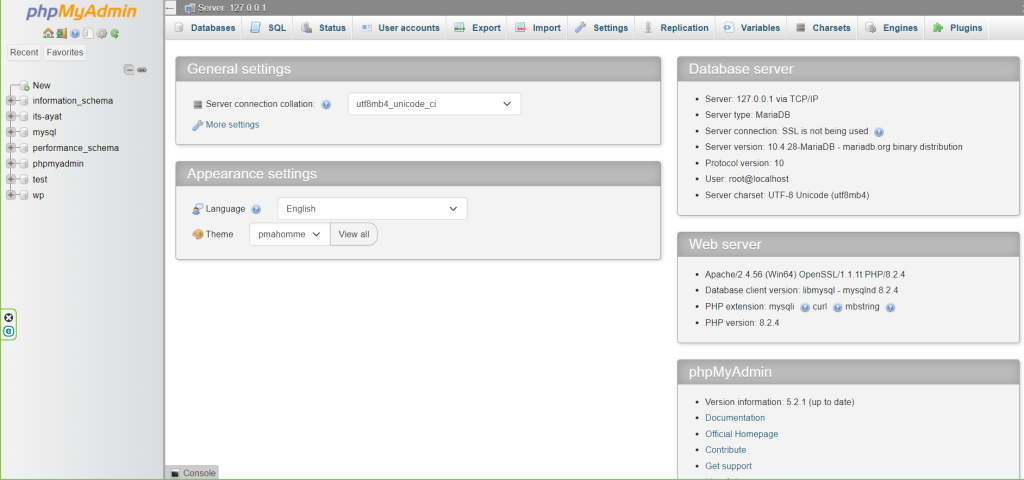
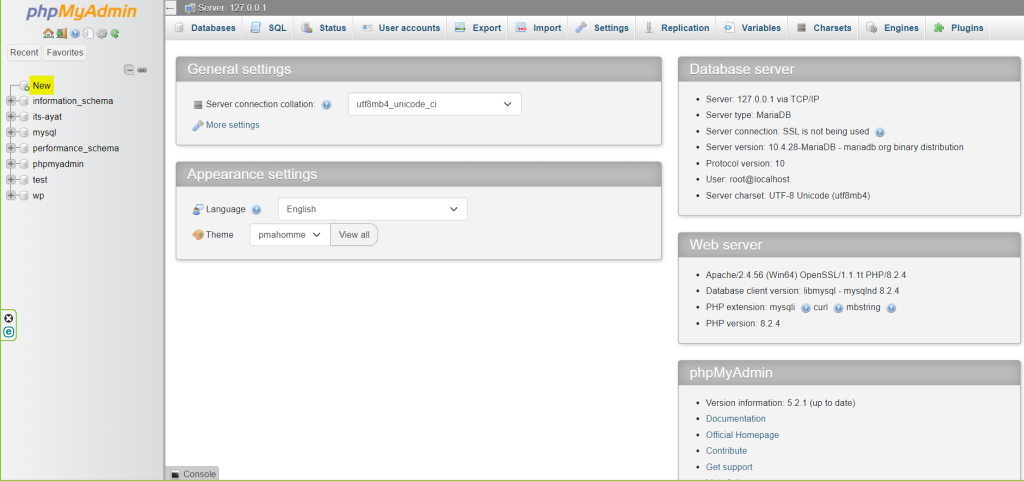
- روی New کلیک کنید.
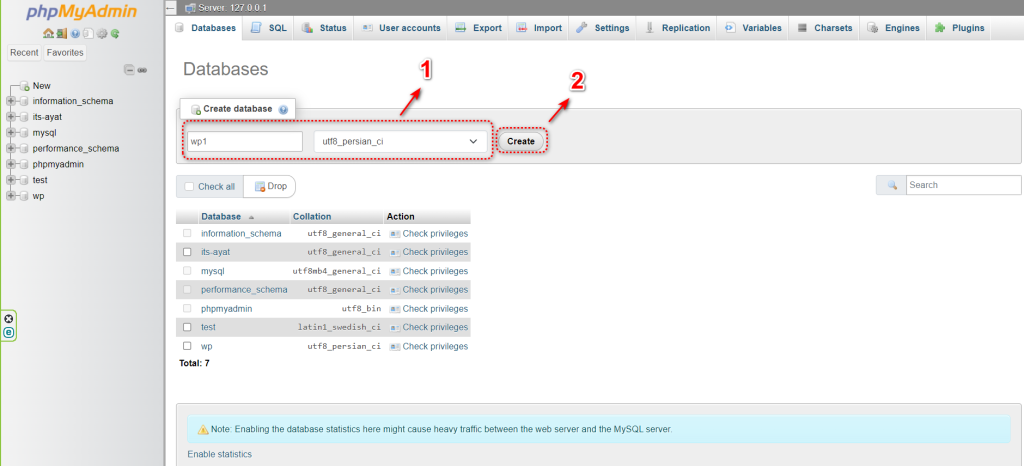
- حالا اطلاعات Database name رو پر کنید و و از بخش دوم utf8_persian_ci رو انتخاب کنید، و روی Create کلیک کنید.
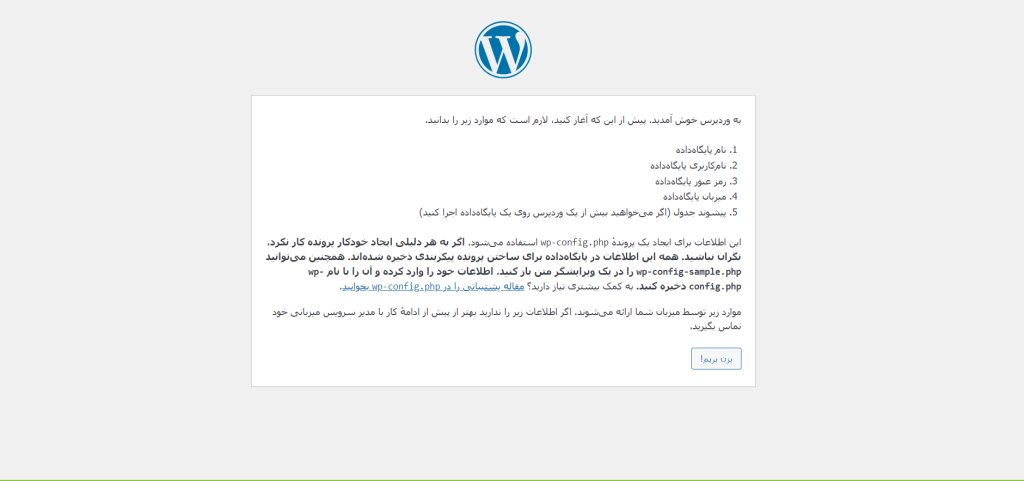
- بعد از ایجاد Database میریم سراغ نصب وردپرس رو لوکال هاست، داخل مرورگر خود این لینک رو تایپ کنید (http://localhost/wp1/wp-admin) روی بزن بریم کلیک کن.
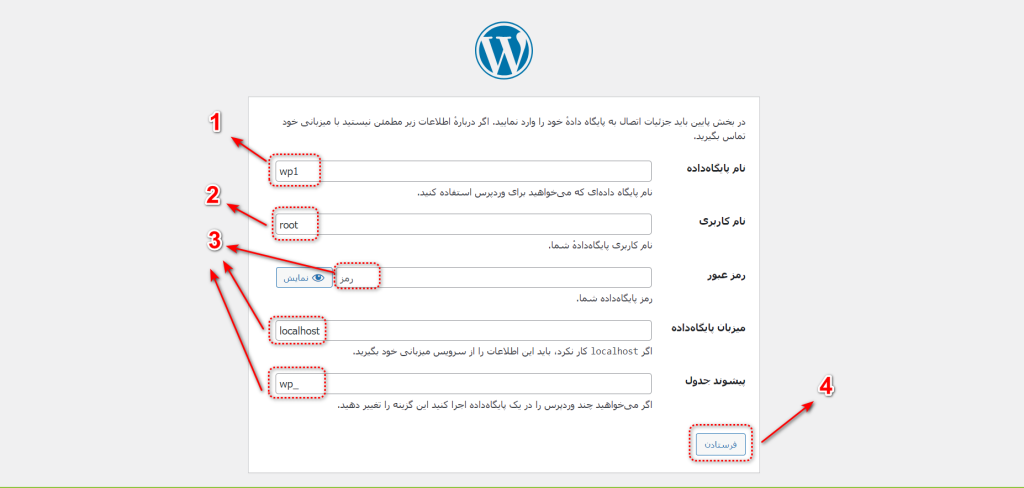
- حالا همون نام پایگاه داده که ایجاد کردیم در مرحله (6) رو داخل بخش شماره (1) وارد کن.
- سپس نام کاربری پایگاه داده را طبق تصویر بخش شماره (2) وارد کن یعنی کلمه (root) را وارد کن.
- حالا داخل بخش شماره (3) نه پسورد و نه میزبان پایگاه داده و نه حتی پسوند جدول رو باهاش کاری نداشته باشید.
- بعد از اینکه مواردی که ذکر کردم رو پر کردید روی فرستادن کلیک کنید.
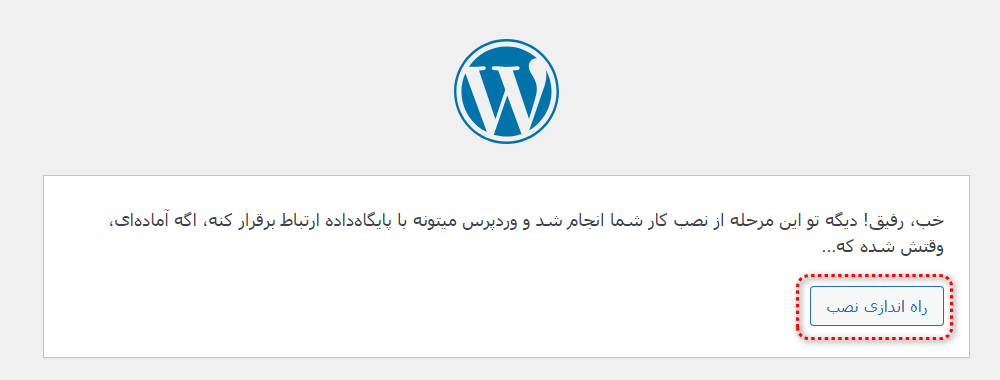
- روی راهاندازی نصب کلیک کنید.
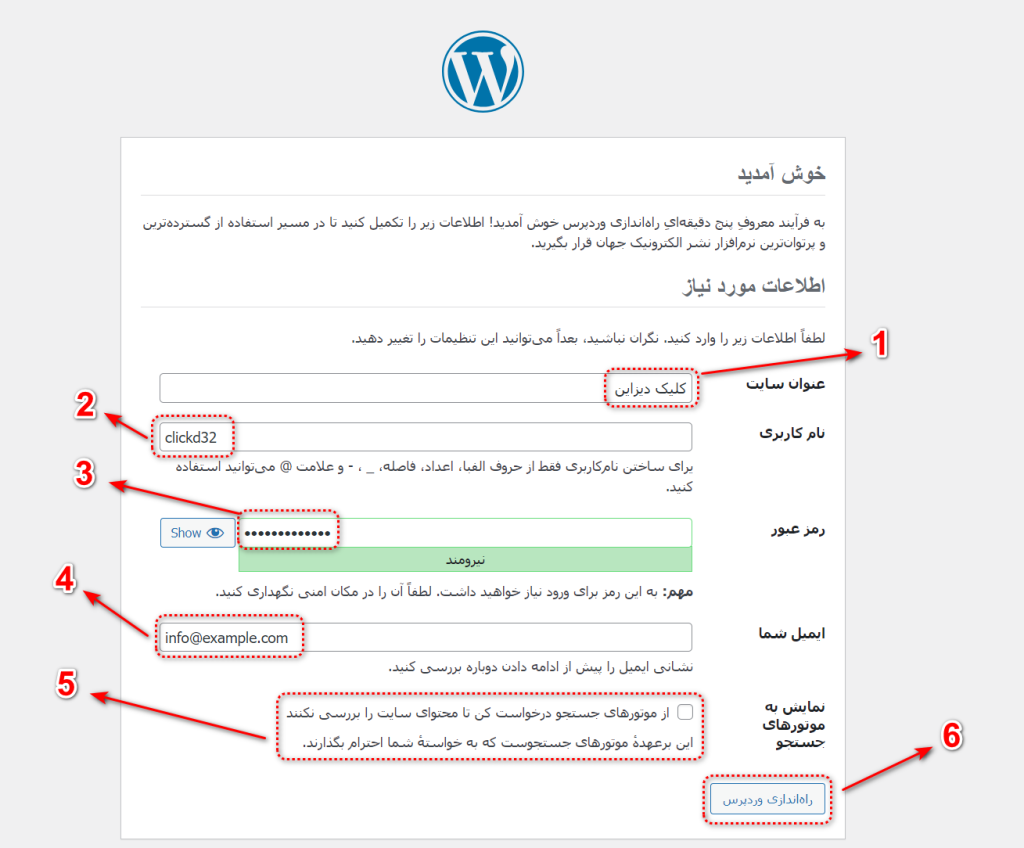
- حالا در صفحه در بخش شماره (1) نام وبسایت خود را وارد کنید.
- در بخش شماره (2) نام کاربری وبسایت خود را وارد کنید.
- در بخش شماره (3) رمز عبور وبسایت خود را وارد کنید.
- در بخش شماره (4) ایمیل خود را وارد کنید.
- در بخش شماره (5) یادداشت شماره یک را بخوانید.
- حالا روی بخش شماره (6) کلیک کنید و وردپرس خود را راهاندازی کنید.
یادداشت شماره یک: این بخش وقتی تیک بزنید که وبسایت خود را داخل هاست واقعی انتقال میدید یا داخل هاست واقعی وردپرس رو نصب میکنید، این تیک مربوط به اینکه موتور های جستجوگر وبسایت شما رو سئو بکنند یا نه اگر تیک بزنید وبسایت شما رو سئو نمیکنند ولی اگر تیک نزنید وبسایت شما رو میکنند، پس به این موضوع دقت کنید.
یادداشت شماره دو: بخش های رمز عبور و ایمیل لازم نیست که حتما رمز عبور قوی وارد کنید ویا اینکه ایمیل واقعی بزارید این موارد رو فقط داخل هاست واقعی باید رعایت کنید.
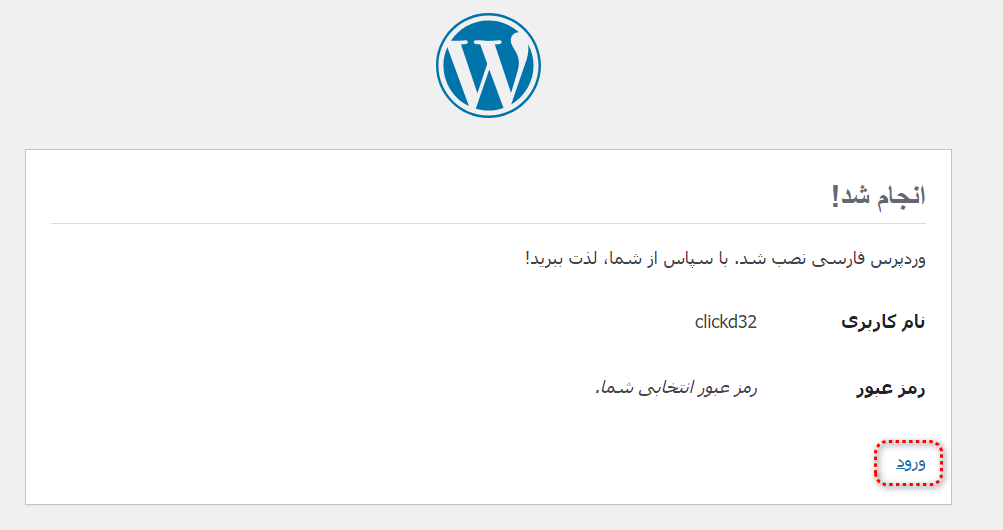
- در این صفحه روی ورود کلیک کنید.
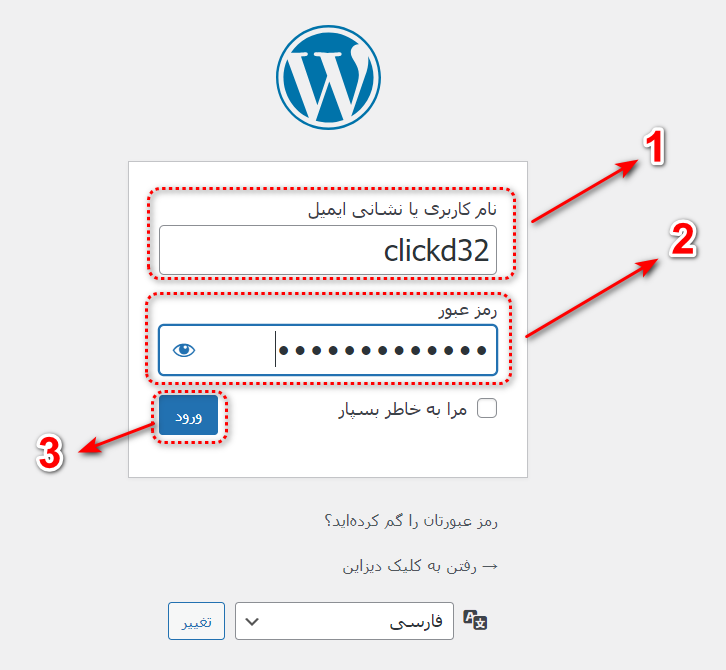
- حالا در این صفحه و در بخش شماره (1) نام کاربری و یا ایمیل رو وارد کنید.
- در بخش شماره (2) رمز عبور خود را وارد کنید.
- و در بخش شماره (3) روی ورود کلیک کنید تا وارد کنترل پنل وردپرس شوید.
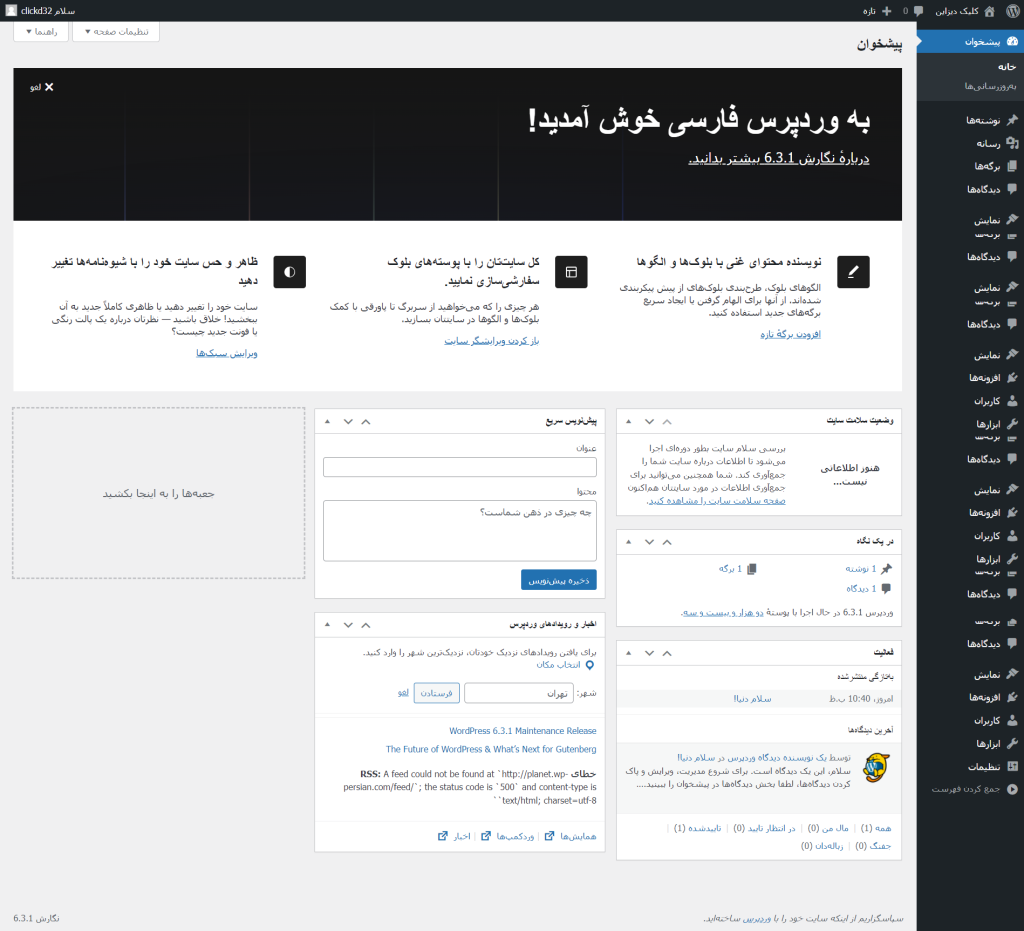
- تبریک میگم حالا طبق تصویر زیر وارد کنترل پنل وردپرس شدید.
نتیجه گیری
در نتیجهگیری، آموزش نصب وردپرس به شما امکانات و اطلاعات لازم برای ایجاد، مدیریت و بهینهسازی وبسایتها را فراهم میکند. این آموزش به شما ابزارها، تکنیکها و مفاهیم اساسی و پیشرفته وردپرس را آموزش میدهد تا بتوانید بهطور کارآمد و حرفهای وبسایتهای خود را ایجاد و مدیریت کنید.
امیدوارم از این آموزش استفادهی لازم رو برده شده باشید، در آموزش های بعدی شما رو با کنترل پنل وردپرس آشنا خواهم کرد پس با کلیک دیزاین همراه باشید.
راستی هر سوالی درباره سایت و یا گرافیک دارید لطفا از بخش پشتیبانی سایت با ما ارتباط برقرار کنید.


